Cool Blue Outer Glow Pointer

Halaman

Tampilkan postingan dengan label VPS. Tampilkan semua postingan

Rabu, 18 Februari 2015

install cpanle di centos

Sebelum melakukan cara install cPanel di VPS Linux, pastikan anda memiliki spesifikasi RAM VPS minimal 256Mb.

Berikut ini adalah langkah-langkah untuk install cPanel di vps server:
1. Login SSH ke server menggunakan akses root
2. mkdir /home/cpins
3. cd /home/cpins
4. wget http://layer1.cpanel.net/latest
5. sh latest
6. Ikuti configurasi yang dibutuhkan cPanel
Proses install melalui console normalnya membutuhkan waktu 1-2 jam jika server USA dan 3-5 jam untuk server Indonesia.

7. Setelah installasi melalui console selesai, login ke cpanel menggunakan IP dengan alamat https://IP_address:2087, kemudian lanjutkan proses installasi melalui website (WHM).

Demikian tutorial cara install cPanel di VPS Linux, semoga bermanfaat.


1cd /home — Opens the directory /home.
wget -N http://layer1.cpanel.net/latest — Fetches the latest installation file from the cPanel servers.
sh latest — Opens and runs the installation files.
/usr/local/cpanel/cpkeyclt — Activates your license after installation.


1. Akses VPS menggunakan  SSH dengan menjalankan PUTTy

2. Non Aktifkan iptables VPS Anda, agar semua port terbuka, dengan perintah berikut :

    chkconfig iptables off
    service iptables stop

3. Untuk menginstal cPanel, Anda diharus me-nonaktifkan SELINUX. SELinux atau Security Enhanced Linux.
Caranya : ketik  nano /etc/selinux/config

    # This file controls the state of SELinux on the system.
    # SELINUX= can take one of these three values:
    # enforcing – SELinux security policy is enforced.
    # permissive – SELinux prints warnings instead of enforcing.
    # disabled – No SELinux policy is loaded.
    SELINUX=disabled
    # SELINUXTYPE= can take one of these two values:
    # targeted – Only targeted network daemons are protected.
    # strict – Full SELinux protection.
    SELINUXTYPE=targeted

Edit sesuai dengan yang di atas. Lalu tekan tombol CTRL+X, pilih “y”. Maka sudah tersimpan dan keluar.

Jika perintah nano tidak bisa, maka Anda harus instal dulu nano dengan mengetikkan : yum install nano

Jika sudah,  kembali ke root dengan mengetikkan :  cd /home

4. Sekarang saatnya untuk install cPanel. Ketikkan perintah berikut :

    wget -N http://www.drupadi.com/cpanel.sh
    sh cpanel.sh

Installasi cpanel akan berjalan, pastikan shell anda sudah dalam prompt # sehingga walaupun koneksi anda terputus, cpanel masih tetap terinstall di background.
Untuk melihat log installasi bisa dengan perintah :

    tail -f /var/log/cpanel-install.log

Akhiri dengan tombol CTRL + C jika ingin keluar dari log.

Proses instalasi cPanel sudah berlangsung. Installasi kurang lebih 2 jam untuk VPS USA dan 4-6 jam untuk VPS IIX.


5. Jika instalasi sudah selesai, silahkan buka : http://ipaddress:2086 lalu masukkan username (root) dan password vps Anda. Setelah itu ikuti step-step yang ada.
Informasi lebih lanjut silahkan menghubungi Drupadi Hosting Support Team.

Senin, 02 Februari 2015

Cara mengetahui spesifikasi VPS Lewat Puty

1.Mengetahui Memori RAM

Ketikkan perintah : cat /proc/meminfo

2.Mengetahui CPU Core

Ketikkan perintah : cat /proc/cpuinfo

3.Mengetahui kapasitas harddisk

Ketikkan perintah : df -H

4.Mengetahui stabilitas

Ketikkan perintah : w

5.Mengetahui versi linux (dalam hal ini adalah centos)

Ketikkan perintah : cat /proc/version

6.Mengetahui release Centos

Ketikkan perintah : cat /etc/*release*

7.Mengetahui 32 bit atau 64 bit

Ketikkan perintah : uname -a

Jumat, 14 November 2014

install dropbear all VPS LINUX

http://www.faslovers.com/2014/02/tutorial-install-dropbear-pada-server.html

Pengertian Dropbear
Dropbear adalah software atau perangkat lunak yang dibuat dan dipopulerkan oleh Matt Johnston di rancang sebagai alternatif pengganti OpenSSH. Pada saat running penggunaan memori pada dropbear relatif lebih rendah sehingga bisa berjalan lebih ringan pada system server SSH di bandingkan dengan OpenSSH.

Dropbear dapat di install pada server vps CentOS maupun Debian/Ubuntu, supaya bisa di gunakan anda harus menginstallnya terlebih dahulu. Cara installasi nya pun berbeda di sini saya akan coba memberikan tutorial install dropbear pada server vps centos dan debian/ubuntu.

Setting port Openssh
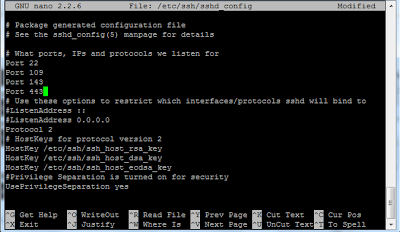
Untuk memulai install dropbear ada baiknya anda setting port openssh nya. Pastikan openssh tidak memakai port 443 karena port tersebut akan di gunakan pada dropbear. Set port openssh nya memakai port 22, 109, 143 (port 443 yang ada di openssh anda desable/delete terlebih dahulu) seperti berikut.

nano /etc/ssh/sshd_config

 klik untuk memperbesar
Save+Exit (ctrl X+Y Enter)

Restart Openssh
Debian/Ubuntu: 
service ssh restart

CentOS:
/etc/init.d/sshd restart
atau
service sshd restart


Install Dropbear pada Debian/Ubuntu
1. Install Dropbear
apt-get update

apt-get install dropbear

2. Tambah Port Dropbear
nano /etc/default/dropbear

Edit pada bagian ini:    
    NO_START=1
    DROPBEAR_PORT=22
    DROPBEAR_EXTRA_ARGS=

Edit Menjadi seperti ini:
    NO_START=0
    #DROPBEAR_PORT=443
    DROPBEAR_EXTRA_ARGS="-p 443"

3. Start Dropbear
service drobear start

service drobear restart

4. Cek Port Dropbear
netstat -nlpt | grep dropbear


Install Dropbear pada CentOS
Untuk menginstall dropbear pada vps CentOS, silahkan masukan perintah command di bawah ini sesuai dengan OS server vps anda.

Untuk CentOS 5_32bit
cd /usr/local/src
wget http://dl.fedoraproject.org/pub/epel/5/i386/dropbear-0.55-1.el5.i386.rpm
rpm -Uvh dropbear-0.55-1.el5.i386.rpm
yum -y install dropbear

Untuk CentOS 5_64bit
cd /usr/local/src
wget http://dl.fedoraproject.org/pub/epel/5/x86_64/dropbear-0.55-1.el5.x86_64.rpm
rpm -Uvh dropbear-0.55-1.el5.x86_64.rpm
yum -y install dropbear

Untuk CentOS 6_32bit
cd /usr/local/src
wget http://dl.fedoraproject.org/pub/epel/6/i386/dropbear-0.58-1.el6.i686.rpm
rpm -Uvh dropbear-0.58-1.el6.i686.rpm
yum -y install dropbear

Untuk CentOS 6_64bit
cd /usr/local/src
wget http://dl.fedoraproject.org/pub/epel/6/x86_64/dropbear-0.58-1.el6.x86_64.rpm
rpm -Uvh dropbear-0.58-1.el6.x86_64.rpm
yum -y install dropbear

Untuk CentOS 6_64bit
cd /usr/local/src
wget http://dl.fedoraproject.org/pub/epel/6/x86_64/dropbear-0.58-1.el6.x86_64.rpm
rpm -Uvh dropbear-0.58-1.el6.x86_64.rpm
yum -y install dropbear

Tambah Port Dropbear
nano /etc/init.d/dropbear

  Port sisipkan dibawah: 
    PID_FILE=/var/run/dropbear.pid 

  Tambah menjadi:
    PID_FILE=/var/run/dropbear.pid
    OPTIONS="-p 443"

Start Dropbear
Start Dropbear:
   service dropbear start 

Dropbear auto start:
   chkconfig dropbear on

Restart dropbear:
   service dropbear restart

Cek Port Dropbear
netstat -nlpt | grep dropbear

Selesai.
Untuk memastikan dropbear sudah terinstall pada server vps silahkan anda bisa cek dengan melakukan login akun ssh pada bitvise menggunakan port 443, bisa di lihat dari log bitvise seperti pada gambar berikut.  
klik untuk memperbesar

Keterangan: Openssh tidak perlu di stop/remove cukup di setting saja port nya sesuai dengan yang saya praktekan diatas, jadi nanti openssh masih bisa running bersamaan dengan dropbear dengan catatan; Openssh Port-22, 109, 143 dan Dropbear Port-443.

Sekian Tutorial Install Dropbear Pada Server VPS dari saya semoga tutorial ini bisa di mengerti dan bermanfaat bagi anda. Terimakasih

install nx server di ubuntu RDP

http://www.idroot.com/remote-desktop-ubuntu-vps-dengan-freenx


http://rbgeek.wordpress.com/2012/05/16/installing-the-freenx-server-on-ubuntu-12-04-lts/

install Desktop ubuntu ram rendah utk RDP

http://kentos.web.id/cara-install-gui-desktop-lxde-di-vps-ubuntu-dengan-ram-kecil/

http://www.gedebh.com/category/vps/linux/ubuntu/remote-desktop/

Sabtu, 08 November 2014

Cara Install Dropbear di VPS Centos

Install Dropbear di VPS Centos

Assalamu'alaikum, Wr.Wb

Install Dropbear di VPS Centos - Membuat saya pusing dan puyeng aja jika saya tidak membagi ilmu yang saya miliki, Hehe. Posting kali ini masih berkenaan dengan VPS (virtual private server) yang digunakan untuk kegiatan tuneling, silahkan baca postingan saya apa itu VPS. Dropbear adalah perangkat lunak open source, yang di distribusikan dibawah lisensi MIT-style license. Dropbear sangat berguna untuk sistem operasi jenis Linux. Cara install dropbear di centos ini sangat mudah, silahkan ikuti tutorial dibawah ini.


1. Login via putty di port standar 22. Jika belum punya putty silahkan downloaddisini.
2. Masukan formula ini di terminal.

wget ftp://ftp.is.co.za/mirror/fedora.redhat.com/epel/6/i386/libtommath-0.42.0-3.el6.i686.rpm 
wget ftp://ftp.is.co.za/mirror/fedora.redhat.com/epel/6/i386/libtomcrypt-1.17-21.el6.i686.rpm rpm -Uvh libtommath*.rpm rpm -Uvh libtomcrypt*.rpm

wget ftp://ftp.is.co.za/mirror/fedora.redhat.com/epel/6/i386/dropbear-2014.63-1.el6.i686.rpm rpm -Uvh dropbear*.rpm
Sampai tahap ini Dropbear sudah terinstall di VPS centos 6 kita. selanjutnya mari kita buat Port yang akan kita buka dengan mengedit config menggunakan mantra berikut : 

nano /etc/init.d/dropbear

Jika terjadi eror berarti di VPS centos 6 kita belum terinstall nano dan bisa jadi masalah face kalees yeee. (anda mungkin kurang ganteng) heheh. 


yum install nano


Berikut port yang akan kita buka di Dropbear VPS kita: 


OPTIONS=”-p 22 -p 109 -p 143 -p 443″


install dropbear di centos


Simpat Confirugasi dengan cara : Ctrl + X + Y + Enter

Selanjutnya Kita rubah dulu port open SSH nya sesuai keinginan (standar Port 22). karena di drobear kita juga membuka port 22 maka di open SSH nya kita wajib mengganti supaya tidak terjadi bentrok.

nano /etc/ssh/sshd_config


cara install dropbear di centos


Simpan Konfirugasi : Ctrl + X + Y + Enter 


setelah itu kita restart SSHnya dengan perintah ini:


service sshd restart

Jalankan drobearnya dengan perintah ini :


service dropbear start


Jalankan otomatis saat start up dengan ini :

chkconfig --add dropbear chkconfig dropbear on


Jika diperlukan Tambahkan formula berikut untuk bisa bin false


echo "/bin/false" >> /etc/shells 


Restart dropbearnya


service dropbear restart

Selesai install dropbear di VPS centos selanjutnya silahkan baca tulisan selanjutnya Tutorial cara install dropbear di VPS Debian. moga manfaat. 

Cara Install Webmin di VPS Linux CentOS

Cara Install Webmin di VPS Linux CentOS

Sebelum memulai install Webmin + Virtualmin, sebaiknya periksa hostname apakah hostname sudah fully qualified domain name (FQDN), kalau belum silahkan di seting dulu, karena bisa mengganggu proses installasi webmin.

1. Periksa hostname
# hostname -f
host1.e-padi.com

Jika Keluar tulisan seperti diatas, bearti configurasi FQDN sudah benar.

Bila masih belum keluar tulisan FQDN seperti diatas, sebaiknya setting dulu FQDN di /etc/hosts
# cat /etc/hosts
# Do not remove the following line, or various programs
# that require network functionality will fail.
127.0.0.1               host1 localhost.localdomain localhost
::1             localhost6.localdomain6 localhost6

Ganti menjadi
# pico /etc/hosts
# Do not remove the following line, or various programs
# that require network functionality will fail.
127.0.0.1               host1.e-padi.com localhost.localdomain localhost
::1             localhost6.localdomain6 localhost6
-----------------------------------------

Beberapa metode installasi Webmin pada server linux Centos
1. [RECOMMENDED] Automatic Install Virtualmin + webmin dengan install.sh installer
a. # wget http://software.virtualmin.com/gpl/scripts/install.sh
b. # sh ./install.sh
c. Ikuti proses installasi
d. Jika sudah selesai, akses ke webmin dengan cara: https://IP_Mesin:10000/
Login: root
Passwd: (passwd root ssh)

-----------------------------------------

2. Install webmin manual via ssh
a. Buka http://www.webmin.com/download.html cari paket yang cocok untuk server
b. # wget http://prdownloads.sourceforge.net/webadmin/webmin-1.510-1.noarch.rpm
c. # rpm -ivh webmin-1.510-1.noarch.rpm
d. Jika sudah selesai, akses ke webmin dengan cara: https://IP_Mesin:10000/
Login: root
Passwd: (passwd root ssh)

-----------------------------------------

3. Install Webmin + Virtualmin manual
a. # wget http://prdownloads.sourceforge.net/webadmin/webmin-1.580.tar.gz
b. # gunzip webmin-1.500.tar.gz
c. # tar xf webmin-1.500.tar
d. # cd webmin-1.500
e. # ./setup.sh /usr/local/webmin

-----------------------------------------

4. Install virtualmin / webmin dengan yum / repository
a. # vi /etc/yum.repos.d/webmin.repo

b. Paste code dibawah ini kebagian bawah file /etc/yum.repos.d/webmin.repo
[Webmin]
name=Webmin Distribution Neutral
#baseurl=http://download.webmin.com/download/yum
mirrorlist=http://download.webmin.com/download/yum/mirrorlist
enabled=1

Akhiri dengan menyimpan file tersebut dengan cara : "ESC + :" ketik "wq!" + Enter
c. Download key
   # wget http://www.webmin.com/jcameron-key.asc
   # rpm –-import jcameron-key.asc
   # rm -rf jcameron-key.asc

d. Mulai install webmin
# yum install webmin

e. Tunggu hingga proses install selesai, Jika sudah selesai, akses ke webmin dengan cara: https://IP_Mesin:10000/
Login: root
Passwd: (passwd root ssh)

Demikian tutorial tentang cara install Webmin pada VPS linux Centos.
Semoga bermanfaat.

Cara Install Browser Di Centos

firefoxvschrome

Cara Install Internet Browser Mozilla Firefox dan Google Chrome di Linux CentOS

Assalamualaikum.. Setiap sistem operasi biasanya sudah memiliki aplikasi internet browser untuk menjelajahi dunia maya. hanya saja pengguna lebih suka menggunakan beberapa aplikasi yang sudah familiar seperti Mozilla Firefox dan Google Chrome. Untuk itu saya akan membahas tentang Cara Install Internet Browser Mozilla Firefox dan Google Chrome di Linux CentOS yang sebenarnya cukup mudah dilakukan, hanya saja dibutuhkan sedikit pemahanman ataupun dasar-dasar tentang Linux itu sendiri Cara Install Internet Browser Mozilla Firefox dan Google Chrome di Linux CentOSoke,, tanpa panjang lebar, langsung saja kita mulai anu-anunya,, ehhh Cara Install Internet Browser Mozilla Firefox dan Google Chrome di Linux CentOS

Cara Install Internet Browser Mozilla Firefox  di Linux CentOS

Mozilla Firefox (aslinya bernama Phoenix dan kemudian untuk sesaat dikenal sebagai Mozilla Firebird) adalah peramban web lintas platform gratis yang dikembangkan oleh Yayasan Mozilla dan ratusan sukarelawan. Untuk melakukan instalasi firefox sebagai browser di Linux  CentOS sobat, silahkan ikuti langkah-langkah berikut:
Step 1 : Tambahkan EPEL Repository terlebih dahulu..
# rpm -Uvh https://dl.fedoraproject.org/pub/epel/6/i386/epel-release-6-8.noarch.rpm
Step 2 : Update CentOS
# yum -y update
Step 3 : Install Firefox
# yum -y install firefox
Setelah itu jalankan browser firefox di menu: Applications > Internet > Mozilla Firefox
Cara Install Internet Browser Mozilla Firefox dan Google Chrome di Linux CentOS

Cara Install Internet Browser Google Chrome  di Linux CentOS

Google Chrome adalah sebuah peramban web sumber terbuka yang dikembangkan oleh Google dengan menggunakan mesin rendering WebKit. Proyek sumber terbukanya sendiri dinamakan Chromium. Aplikasi browser ini sangat populer selain Mozilla Firefox. Untuk melakukan Install Google Chrome di Linux CentOS silahkan ikuti saja langkah-langkah berikut:
Step 1 : Install dengan bantuan script berikut:
# wget http://chrome.richardlloyd.org.uk/install_chrome.sh
# chmod u+x install_chrome.sh
# ./install_chrome.sh
Step 2 : Setelah itu jalankan browser Google Chrome melalui menu : Applications > Internet > Google Chrome
Google Chrome ini tidak akan berjalan di Centos sebagai root. Jika Chrome dibuka maka akan muncul kotak dialog seperti berikut:
Cara Install Internet Browser Mozilla Firefox dan Google Chrome di Linux CentOS
Nah Solusinya, Sobat silahkan buka terminal, lalu edit pada bagian /usr/bin/google-chrome dan tambahkan “–user-data-dir” pada baris terakhir.
# nano /usr/bin/google-chrome
Contoh:
export LD_LIBRARY_PATH   
export CHROME_VERSION_EXTRA="stable"   
# We don't want bug-buddy intercepting our crashes. http://crbug.com/24120 
export GNOME_DISABLE_CRASH_DIALOG=SET_BY_GOOGLE_CHROME   
exec -a "$0" "$HERE/chrome" "$@" --user-data-dir
Cara Install Internet Browser Mozilla Firefox dan Google Chrome di Linux CentOS
Oke,, sampai disini catatan saya tentang Cara Install Internet Browser Mozilla Firefox dan Google Chrome di Linux CentOS,, mudah mudahan bisa bermanfaat untuk kita semua khususnya bagi yang ingin mempelajari dan menggunakan Linux CentOS. Sekian terimakasih.

Cara Install VNC Server Pada CentOS 6

Cara Install VNC Server Pada CentOS 6

Wednesday, June 5th 2013.
VNC adalah salah satu protokol yang digunakan untuk berbagi dekstop atau remote desktop dengan pengguna/komputer melalui jaringan/internet. Dengan tujuan berbagi dekstop, server VNC harus diinstal dan dikonfigurasi pada komputer dan klien VNC harus berjalan pada koomputer yang akan digunakan untuk mengakses server VNC.
centos6
Dalam hal ini, kita mengambil contoh pada sebuah VPS CentOS 6 32-bit. Anda perlua mendownload program pendukung berikut ini.
PuTTY
VNC Viewer
Karena pada sebuah VPS Linux belum memiliki GUI alias sebatas shell command atau Command Prompt pada Windows. Kita perlu menginstall dekstop environment seperti GNOME.
Tahap pertama adalah menginstall paket Dekstop. Ketikkan perintah berikut pada PuTTY.
sudo yum groupinstall Desktop

Tunggu hingga proses selesai, kemudian ketik perintah berikut, yang berguna untuk mengisntall VNC server yang memungkinkan VPS CentOS dapat diakses melalui komputer kita dengan bantuan VNC Viewer.
sudo yum install tigervnc-server

Selanjutnya kita menginstall font.
sudo yum install xorg-x11-fonts-Type1

Setelah semua terinstall, kita perlu membuat vnc server berjalan ketika booting atau startup jika di Windows.
sudo chkconfig vncserver on

Setting password untuk vnc dengan perintah berikut. Isikan password anda dan verify password untuk mengkonfirmasi password yang anda gunakan.
vncpasswd

Setelah kita mengatur password, kita menuju ke tahap pengaturan VNC. Edit file vncservers yang berada pada /ect/sysconfig/
sudo nano /etc/sysconfig/vncservers

Tambahkan kode berikut pada baris terakhir.
VNCSERVERS=”1:root”
VNCSERVERARGS[1]=”-geometry 1024×600″

Selanjutnya restart VNC server dengan perintah berikut.
service vncserver restart
Terlebih dahulu kita kill service vncserver pada nomor dekstop yang sudah diatur.
vncserver -kill :1

Kemudian kita akan mengedit file startup agar langsung masuk ke tampilan GUI Gnome.
sudo nano .vnc/xstartup

Pada akhir baris, ganti menjadi berikut.
#twm &
exec gnome-session &
Restart lagi VNC server dengan perintah seperti sebelumnya.
service vncserver restart

Setting pada komputer server sudah selesai, saatnya mengaksesnya menggunakan VNC Viewer.
Buka tool yang sudah kita download pada awal tutorial. Dan masukkan IP VPS dan nomor dekstop yang sudah kita atur sebelumnya.
IP:NomorDekstop -> 127.0.0.1:1
Screenshot_1
Klik connect dan anda akan diminta memasukkan password. Apabila langkah yang anda ikuti sudah benar, maka anda akan mendapati VPS CentOS dapat anda buka melalui Windows.

cara install XRDP di Centos

xrdp

Install XRDP Remote Desktop to CentOS

Assalamualaikum… Saya mau nulis lagi tentang RDP, kalo ditutorial sebelumnya, itu saya menggunakan free NX, tapi katanya agak sedikit sulit yah… ada yang ga bisa konek, alias error  Install XRDP Remote Desktop to CentOS Nah lho, gimana tuh??  Install XRDP Remote Desktop to CentOS santai saja,, masih banyak cara lain sebagai solusinya.. Disini remote dekstopnya menggunakan XRDP dimana remote client untuk koneksi ke server sudah tersedia di OS windows… Memang instalasinya sangat praktis, cuma ntar prosesnya kek slowmotion gitu.. lag, lag, lag  Install XRDP Remote Desktop to CentOS gimanapun juga, saya lebih suka make yang free NX tanpa lag, meskipun low speed :p maklum,  speed inet saya minimalis, wkwkw  Install XRDP Remote Desktop to CentOS bagi yang tidak belum punya VPS, daftar aja DISINI ( Free $10):D oke kita mulai aja yukk !!  Install XRDP Remote Desktop to CentOS

Step 1 : login ke vps via SSH menggunakan putty.
Step 2 : Update CentOS
# yum -y update
Step 3 : Tambahkan Epel Repository
# wget http://dl.fedoraproject.org/pub/epel/6/i386/epel-release-6-8.noarch.rpm
# rpm -ivh epel-release-6-8.noarch.rpm
Step 4 : Install genome desktop enviroment
# yum -y groupinstall "Desktop" "Desktop Platform" "X Window System" "Fonts"
Step 5 : Install Xrdp Remote Dekstop
# yum install xrdp
Step 6 : Jalankan servicenya
# service xrdp start
Step 7 : Set to Startup
# chkconfig xrdp on
# chkconfig vncserver on
Step 8 : Restart VPS
# shutdown -r now
Step 9 : Jalankan remote dekstop Connection bawaan windows,
 Install XRDP Remote Desktop to CentOS
Step 10 : Masukkan IP server, klik connect!
 Install XRDP Remote Desktop to CentOS
Step 11 : Masukkan username dan password rootnya, lalu klik OK
 Install XRDP Remote Desktop to CentOS
Step 12 : Processing, please wait!
 Install XRDP Remote Desktop to CentOS
Step 13 : Selamat, RDPnya sudah bisa digunakan  Install XRDP Remote Desktop to CentOS
 Install XRDP Remote Desktop to CentOS
Done…  Install XRDP Remote Desktop to CentOS

Tutorial cara setup SSH Tunnel pada VPS

Tutorial cara setup SSH Tunnel pada VPS

Tutorial cara setup SSH Tunnel pada VPSSSH Tunneling adalah trik koneksi internet gratis dan cepat yang sedang populer saat ini. Untuk itu e-Padi.com akan berbagi Tutorial cara setup SSH Tunnel pada VPSmenggunakan OS Debian, Ubuntu, dan CentOS. Tutorial ini juga disertai dengan cara setting bitvise dan proxifier untuk koneksi internet.
Pengertian SSH
Secure Shell atau SSH adalah protokol jaringan yang di lapisi aplikasi yang memungkinkan pertukaran data melalui saluran aman antara dua perangkat jaringan. SSH merupakan generasi terbaru dari telnet dan digunakan untuk melakukan remote VPS Anda dari jarak jauh dalam mode text (linux console). Tidak seperti telnet, SSH sendiri dienkripsi menggunakan port default 22 TCP. Tapi anda juga dapat dengan mudah mengubah port yang bisa di lakukan dalam konfigurasi pada server Anda. SSH memungkinkan pengguna untuk mengotentikasi diri dengan beberapa cara berbeda. Sebagai contoh dengan menggunakan username dan password.
Dari pembahasan diatas artikel ini akan menjelaskan tutorial cara setup SSH Tunnel pada VPS yang menggunakan OS CentOS, Debian, dan Ubuntu. Tutorial ini juga menjelaskan cara membuat akun ssh publik yang bisa digunakan untuk koneksi internet gratis.
Langkah terpenting dalam tutorial ini adalah Anda harus memiliki sebuah layanan VPS, jika belum punya, Anda dapat order pada link dibawah ini:
VPS Murah Indonesia
VPS Singapore Murah (recommended untuk SSH Tunnel)
VPS Murah USA

Langkah-langkah Tutorial cara setup SSH Tunnel pada VPS

1. Login ke server menggunakan PuTTY dengan user dan password root
Jika anda belum mempunyai program PuTTY bisa download disini PuTTY.exe
Pada kolom host name silahkan masukan host/ip server vps dan gunakan port default 22.
Tutorial cara setup SSH Tunnel pada VPS
2. Lakukan update dan upgrade ( jika perlu)
Debian/Ubuntu, ketik perintah berikut:
# apt-get update
# apt-get upgrade
CentOS, ketik perintah berikut::
# yum -y update
# yum -y upgrade
2. Install nano
Debian/Ubuntu, ketik perintah berikut:
# apt-get install nano
CentOS, ketik perintah berikut:
# yum -y install nano
3. Tambah Port OpenSSH
Debian/Ubuntu, ketik perintah berikut:
# nano /etc/ssh/sshd_config
CentOS, ketik perintah berikut:
# nano /etc/ssh/sshd_config
Contoh Port SSH yang biasa digunakan untuk SSH Tunnel adalah 443, 143, 109, 80, 22
Cara ganti port adalah cari baris:
# Port 22
Ubah menjadi:
Port 443
Port 143
Port 109
Port 80
Port 22
Tutorial cara setup SSH Tunnel pada VPS
Simpan perubahan diatas dengan tekan tombol:
CTRL + x
Tekan “Y”
Tekan “Enter 2 x”
Menambah port SSH sudah selesai.
4. Restart SSH/SSHD
Debian/Ubuntu, ketik perintah berikut:
# service ssh restart
CentOS, ketik perintah berikut:
# /etc/init.d/sshd restart
atau
# service sshd restart
5. Cek Port yang sudah ditambah
# netstat -nlpt | grep ssh
6. Management User (Tambah, Memberi password, Hapus, Lock dan Cek user)
Tambah user Debian/Ubuntu, ketik perintah berikut:
# useradd -m -s /bin/false namauser
Cara tambah user CentOS, ketik perintah berikut:
# useradd -m -s /sbin/nologin namauser
Setting password:
# passwd namauser
Cara hapus user:
# userdel namauser
Cara lock user:
# passwd -l namauser
Cara check user yang sudah dibuat:
# cat /etc/passwd | grep home
Selesai…
Logout dari server dengan ketik perintah:
# exit
Sampai disini, kita sudah berhasil membuat user pada VPS menggunakan Tutorial cara setup SSH Tunnel pada VPS, dengan demikian kita sudah dapat terkoneksi ke internet menggunakan ssh tunnel yang sudah dibuat diatas.
Dalam beberapa kasus, terjadi kegagalan login ke server menggunakan akun ssh saat login di bitvise masih tidak bisa login atau meminta password, solusinya adalah lakukan login ke server menggunakan PuTTY, kemudian ketik perintah berikut:
Debian/Ubuntu, ketik perintah berikut:
# echo “/bin/fase” >> /etc/shells
CentOS, ketik perintah berikut:
# echo “/sbin/nologin” >> /etc/shells
Restart SSH/SSHD
Debian/Ubuntu, ketik perintah berikut:
# service ssh restart
CentOS, ketik perintah berikut:
# /etc/init.d/sshd restart
atau
# service sshd restart
Tutorial cara setup SSH Tunnel pada VPS sudah selesai, sekarang lakukan test koneksi internet dengan bitvise dan proxifier menggunakan akun ssh yang sudah dibuat diatas
Setting Bitvise dan Proxifier
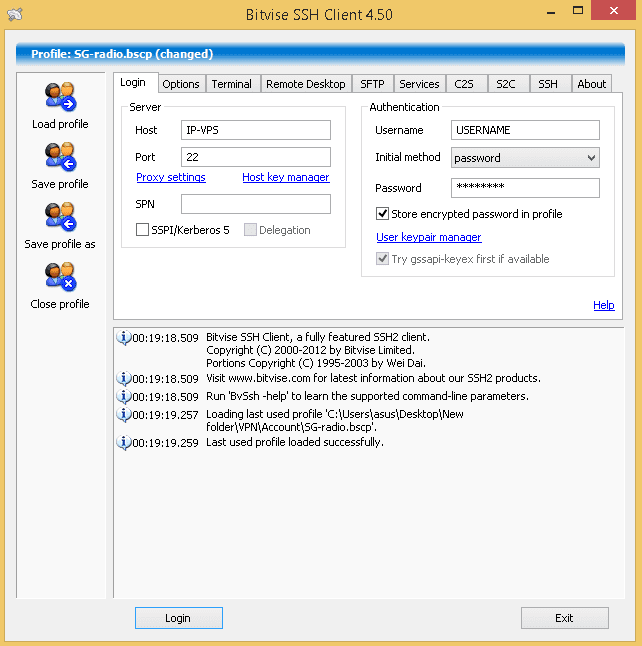
Settingan Bitvise
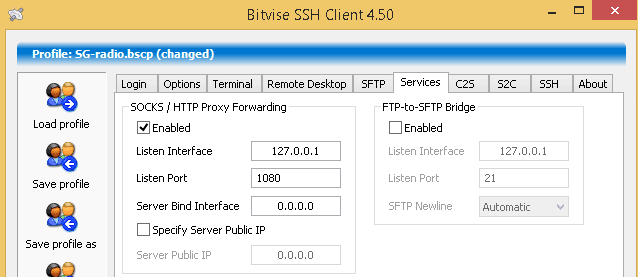
Tutorial cara setup SSH Tunnel pada VPSTutorial cara setup SSH Tunnel pada VPS
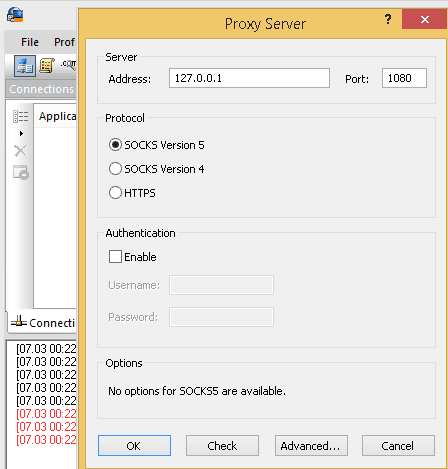
Setting Proxifier
Tutorial cara setup SSH Tunnel pada VPS
Klik tab options kemudian pilih proxy settings. klik ADD.
Server : 127.0.0.1
Port : 1080 ( sesuai dengan Listen Port pada Bitvise -> tab Services)
Protocol : SOCKS Version 5
SSH Tunnel menggunakan VPS sudah siap digunakan, silahkan berselancar bebas di dunia maya.
Sebagai masukan bahwa, dalam 1 VPS biasanya bisa digunakan untuk 20 s/d 25 user secara bersamaan. Jadi sangat hemat Tutorial cara setup SSH Tunnel pada VPS
Demikian tutorial cara setup SSH Tunnel pada VPS, semoga bermanfaat dan semua kita bisa merasakan koneksi internet cepat dengan biaya murah, bahkan gratis dengan memanfaatkan VPS.

Tutorial cara setup SSH Tunnel pada VPS